
WP-ImmoMakler generiert für jedes Objekt automatisch ein professionelles PDF-Exposé – und dieses lässt sich vollständig auf Ihr Corporate Design abstimmen. Logo, Farben, Schriften, Fußzeile: Alles ist direkt im WordPress-Backend einstellbar, ganz ohne Programmierkenntnisse.
PDF-Exposé: So gestalten Sie es im eigenen Corporate Design
Diese Einstellungen stehen Ihnen zur Verfügung
Logo und Kopfzeilen-Grafik
Für die Kopfzeile gibt es zwei separate Grafik-Slots: Auf der Titelseite binden Sie Ihr vollständiges Logo ein, für alle Folgeseiten lässt sich stattdessen ein kompaktes Signet hinterlegen – zum Beispiel nur das Icon ohne Schriftzug. Selbstverständlich können Sie aber auch dort Ihr vollständiges Logo verwenden. Höhe, Breite, Ausrichtung und eine Vollbreiten-Option sind frei einstellbar.
Fußzeile: Grafik, Text und Farben
Die Fußzeile lässt sich umfangreich gestalten: Sie können eine Fußzeilen-Grafik hinterlegen – wahlweise getrennt für Titelseite und Folgeseiten oder durchgängig identisch auf allen Seiten –, Hintergrundfarbe und Rahmenfarbe frei wählen sowie einen dreispaltigen Fußzeilentext befüllen – zum Beispiel mit Ihren Kontaktdaten, einem Disclaimer oder rechtlichen Hinweisen. Diese erscheinen dann auf jeder Seite des Exposés.
Schriften und Farben
Schriftart, Schriftgröße und Schriftfarbe lassen sich getrennt für vier Bereiche einstellen: Titel-Überschrift, Überschriften, Fließtext und Fußzeile. Standardmäßig stehen zwölf Google Fonts zur Auswahl. Wenn Sie eine eigene Hausschrift verwenden möchten – etwa eine gekaufte Lizenzschrift – lässt sich diese über einen kurzen Code-Schnipsel ergänzen und erscheint dann ebenfalls in der Auswahl. Details dazu finden Sie in der Dokumentation.
QR-Code mit Exposé-Link
Optional lässt sich ein QR-Code in die Fußzeile des PDFs einbetten. Sie entscheiden dabei selbst, wohin dieser verlinkt – zum Beispiel auf die Exposé-Seite Ihrer Website, das Kontaktformular, die Detailansicht der Immobilie oder direkt auf eine 360-Grad-Tour bzw. ein Video. So gelangen Interessenten bequem vom gedruckten oder gespeicherten PDF zurück zu Ihrem Online-Angebot. Farbe und maximale Größe des QR-Codes sind ebenfalls einstellbar – oder Sie blenden ihn ganz aus.
Anzahl der Galeriebilder
Sie bestimmen, wie viele Fotos im PDF erscheinen. Der Standardwert liegt bei 60 Bildern – dieser lässt sich reduzieren, wenn Sie kompaktere Exposés bevorzugen. Grundrisse werden dabei immer in voller Auflösung eingebettet, damit Beschriftungen lesbar bleiben.
Seitenränder und Layout
Die Seitenränder (links und rechts) lassen sich in Millimetern frei einstellen. Außerdem können Sie festlegen, ob und wo die Kontaktperson im Exposé erscheint – wahlweise vor oder nach den Galeriebildern.
PDF-Cache vorladen
Mit der Option „PDF-Cache vorladen” wird das Exposé bereits beim Import der Immobilie erzeugt und gespeichert. Ruft ein Interessent das PDF auf, steht es sofort bereit – ohne Wartezeit. Der Cache wird automatisch aktualisiert, sobald sich Objektdaten ändern oder Sie die PDF-Einstellungen speichern.
Referenz
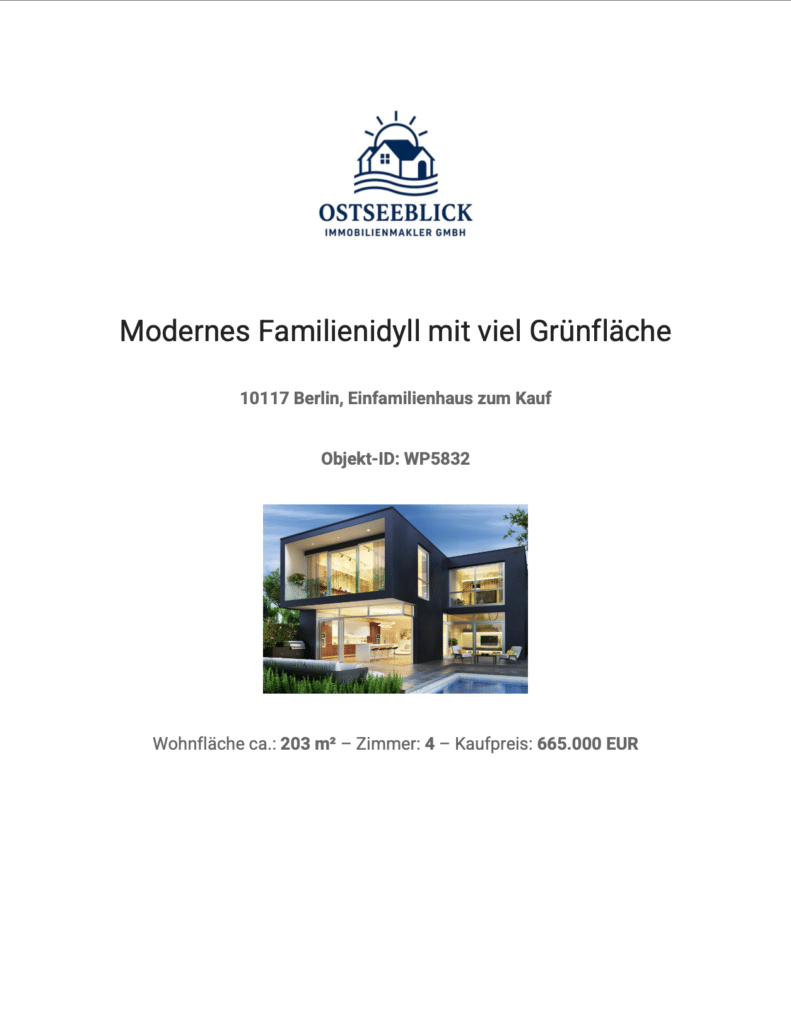
Titelseite mit Logo
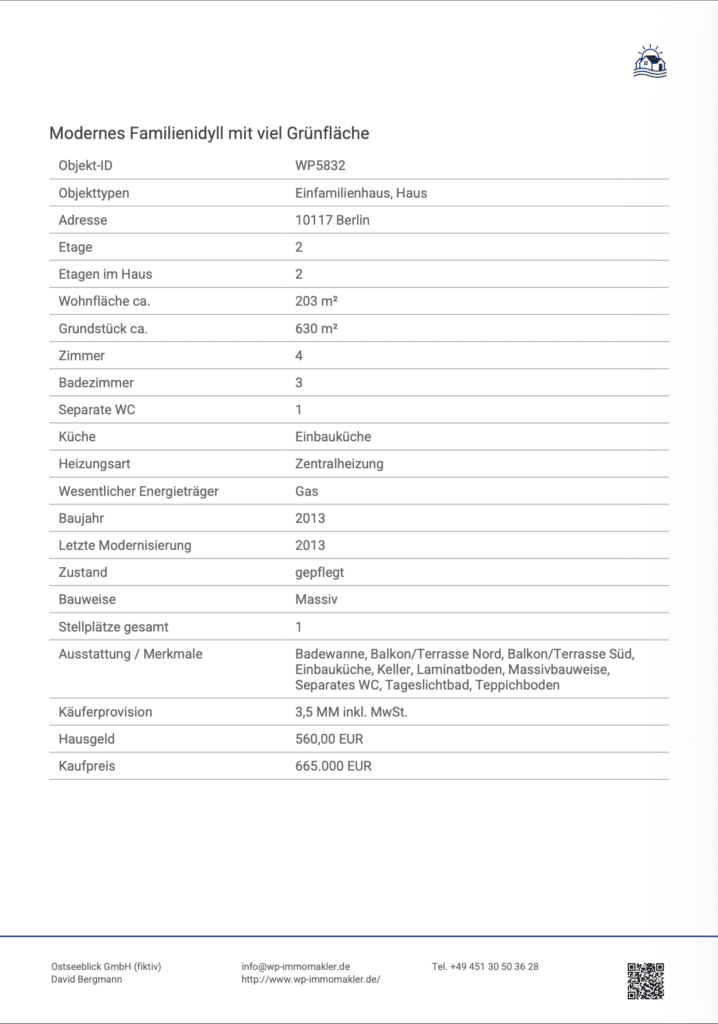
Folgeseite mit Signet
Individuelles PDF-Design
Sie möchten Ihre Exposés im eigenen Corporate Design präsentieren? Auf Wunsch hinterlegen wir für Sie ein individuelles PDF-Design. Wenden Sie sich hierzu gerne an unseren Support – wir erstellen Ihnen ein unverbindliches Angebot für eine individuelle Exposé-Vorlage. Die allgemeinen Einstellungen finden Sie unter WP-ImmoMakler → Einstellungen → PDF-Druckansicht.
Note:
Die PDF-Druckansicht ist Bestandteil der PLUS-Lizenz. Wenn Sie derzeit die BASIC-Lizenz nutzen, können Sie jederzeit upgraden – Sie zahlen lediglich den Differenzbetrag. Wenden Sie sich dazu gerne an unseren Support.