1. Inicio
  2. Base de conocimientos
  3. Design & Anpassung
  4. Personaliza la máscara de búsqueda en el Personalizador de WP-ImmoMakler

Personaliza la máscara de búsqueda en el Personalizador de WP-ImmoMakler

Con el Personalizador de WP-ImmoMakler, puede personalizar la máscara de búsqueda de propiedades para adaptarla a sus necesidades. La máscara de búsqueda está incluida de serie en WP-ImmoMakler a partir de la licencia PLUS.
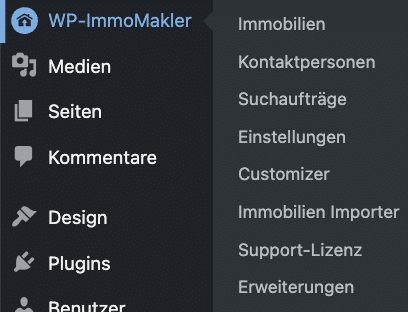
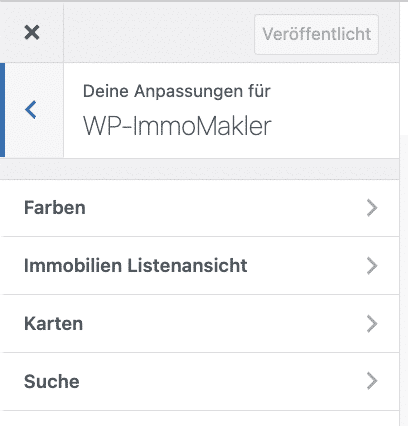
Para personalizar la máscara de búsqueda, navega en tu backend de WordPress a: WP-ImmoMakler → Personalizador → Búsqueda.

Documentación Personalizador WP-ImmoMakler

Documentación Personalizador WP-ImmoMakler Búsqueda

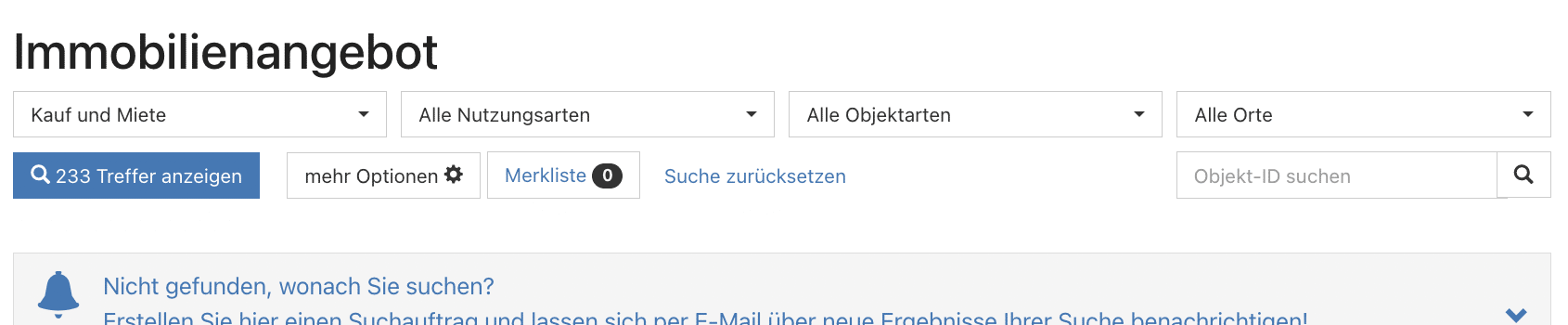
La demo de WP-ImmoMakler le da una impresión de la configuración por defecto de la máscara de búsqueda.


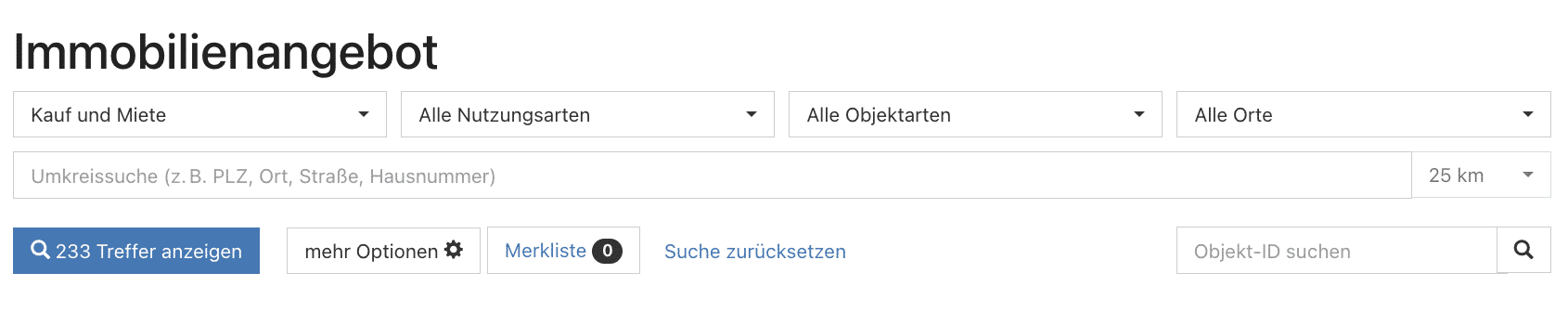
Personalizar la búsqueda por radio

La búsqueda por radio permite a los posibles compradores de inmuebles introducir una dirección, una ciudad, un código postal o una calle y seleccionar el radio de búsqueda.

⚠️ Importante:
Para que la búsqueda por proximidad funcione, debes introducir y activar las claves API de Google en tu backend de WordPress en WP-ImmoMakler → Interfaces → Google Maps.

Por defecto, están disponibles las distancias de 5 km, 10 km, 25 km, 50 km, 100 km, 200 km y 500 km.
Para personalizar la distancia por defecto, por favor añade el siguiente filtro al functions.php en tu WP-ImmoMakler ChildSkin. Allí puedes definir las distancias, por ejemplo, añadir 1 km y 2 km o eliminar 200 km y 500 km.

add_filter('immomakler_radiussearch_radius_values', function() {
    return [ 1, 2, 5, 10, 25, 50, 100 ];
});

Mostrar y ocultar con flexibilidad las categorías de búsqueda

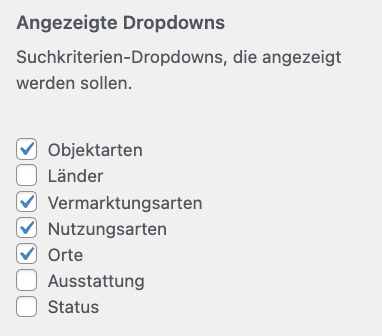
En el Personalizador, puede activar u ocultar los desplegables que se muestran en la máscara de búsqueda. Se pueden activar/desactivar las siguientes categorías:
✔ Tipos de propiedad (por ejemplo, casa, piso, adosado).
✔ Tipo de comercialización (compra, alquiler)
Tipo de uso (planta, comercial, residencial)
✔ Lugares (por ejemplo, Hamburgo, Luneburgo, Winsen (Luhe))
✔ Equipamiento (por ejemplo, cocina equipada, balcón, jardín)

Estado (abierto, reservado, vendido, alquilado)

⚠️ En la máscara de búsqueda sólo se muestran los criterios (por ejemplo, cocina equipada, balcón, jardín, piso, casa, etc.) para los que hay inmuebles disponibles actualmente.

Documentación Categorías Búsqueda máscara WP-ImmoMakler

Personalizar la configuración de "más opciones

Los siguientes filtros están disponibles de serie en "Más opciones":

✔ Superficie
✔ Número de habitaciones
✔ Alquiler neto en frío
✔ Precio de compra

Si se selecciona "Comprar" o "Alquilar" en la máscara de búsqueda, la selección se ajusta automáticamente: Los filtros que no se aplican (por ejemplo, "alquiler frío" para compra) se ocultan.


Personalizar filtro

Puedes utilizar el Personalizador para:
✅ Desactiva por completo la función "Más opciones" o muéstrala permanentemente.
✅ Decide si los filtros se muestran como deslizadores (vista estándar) o como campos de texto.

Los rangos de valores de los filtros individuales se basan en los objetos actualmente disponibles. Ejemplo: Si actualmente sólo se ofrecen inmuebles de hasta 4 habitaciones, el rango seleccionable es de 1 a 4 habitaciones.
Si desea ajustar los valores mostrados en la búsqueda, por favor guarde el siguiente filtro en su WP-Immomakler ChildSkin.
Puede realizar los siguientes ajustes en este filtro:

    • Cambiar el etiquetado de los filtros
    • Ajustar el incremento del deslizador
    • Añadir filtros adicionales o eliminar los innecesarios
add_filter('immomakler_search_enabled_ranges', 'my_immomakler_search_ranges');
function my_immomakler_search_ranges( $ranges ) {
        return array(
            'immomakler_search_size'       => array(
                                                'label'       => 'Fläche',
                                                'slug'        => 'qm',
                                                'unit'        => 'm²',
                                                'decimals'    => 0,
                                                'meta_key'    => 'flaeche',
                                                'slider_step' => 5
                                              ),
            'immomakler_search_rooms'      => array(
                                                'label'       => 'Anzahl Zimmer',
                                                'slug'        => 'zimmer',
                                                'unit'        => '',
                                                'decimals'    => 1,
                                                'meta_key'    => 'anzahl_zimmer',
                                                'slider_step' => 0.5
                                                ),
            'immomakler_search_price_rent' => array(
                                                'label'       => 'Kaltmiete',
                                                'slug'        => 'kaltmiete',
                                                'unit'        => '€',
                                                'decimals'    => 0,
                                                'meta_key'    => 'kaltmiete',
                                                'slider_step' => 100
                                              ),
            'immomakler_search_price_buy'  => array(
                                                'label'       => 'Kaufpreis',
                                                'slug'        => 'kaufpreis',
                                                'unit'        => '€',
                                                'decimals'    => 0,
                                                'meta_key'    => 'kaufpreis',
                                                'slider_step' => 25000
                                              ),
        );
}

Añadir otra opción de filtro

Si necesita añadir otra opción de filtro, por ejemplo"Pisos", primero tendría que hacerla filtrable utilizando el siguiente filtro:

add_filter('immomakler_searchable_postmeta_keys', function ($keys) {
    $keys[]= 'etage';
    return $keys;
})

Si desea ajustar el orden de las opciones de filtro, por favor añada el siguiente filtro al functions.php en su WP-ImmoMakler ChildSkin y ajuste el orden como desee:

add_filter('immomakler_search_enabled_taxonomies', 'my_custom_immomakler_search_taxonomies');
function my_custom_immomakler_search_taxonomies( $taxomonies ) {
    return array(
        'immomakler_object_vermarktung',
        'immomakler_object_nutzungsart',
        'immomakler_object_type',
        'immomakler_object_location',
    );
}

Otras opciones de configuración en el Personalizador:
✅ Restringir automáticamente la selección de búsqueda: Si se selecciona un parámetro de búsqueda, los demás se restringen según las propiedades disponibles en ese momento. Esto significa que no se pueden seleccionar combinaciones que produzcan un resultado de búsqueda vacío.

Recargar automáticamente el resultado de la búsqueda: Si se selecciona un parámetro de búsqueda, el resultado de la búsqueda se actualiza automáticamente a través de AJAX sin tener que hacer clic en el botón de búsqueda "Resultados" y sin recargar la página.
✅ Actualizar título: Si el resultado de la búsqueda se actualiza automáticamente mediante AJAX, también se actualiza el título de la página.
✅ Al hacer clic en el botón de búsqueda se cargan los resultados mediante AJAX: Si está activada, el resultado de la búsqueda se actualiza sin recargar la página cuando se hace clic en el botón de búsqueda "Resultados". Desactive esta opción si hacer clic en el botón de resultados no funciona con su plantilla personalizada.

Estas opciones están activadas por defecto y pueden desactivarse en el Personalizador si es necesario.


Selección múltiple

También tiene la opción de activar la selección múltiple en el Personalizador. Esto ofrece a los posibles compradores la oportunidad de buscar en diferentes ubicaciones y/o barrios al mismo tiempo o de seleccionar diferentes categorías de equipamiento que sean importantes para ellos.


Desbloquear complementos regionales

Habilitar la máscara de búsqueda de documentación adiciones regionales


Desactivar el campo de búsqueda de ID de objeto

Si no necesita buscar el ID del objeto, tiene la posibilidad de desactivarlo en el Personalizador.

¿Le ha resultado útil este artículo?

Artículos relacionados